Live Workspace
Consultez les données du launch, gérez ses wallets et passez du trading manuel aux outils d’exécution automatisée.
Suivez le token, les wallets, les trades et les automatisations sur un seul écran.
Contrôles du launch
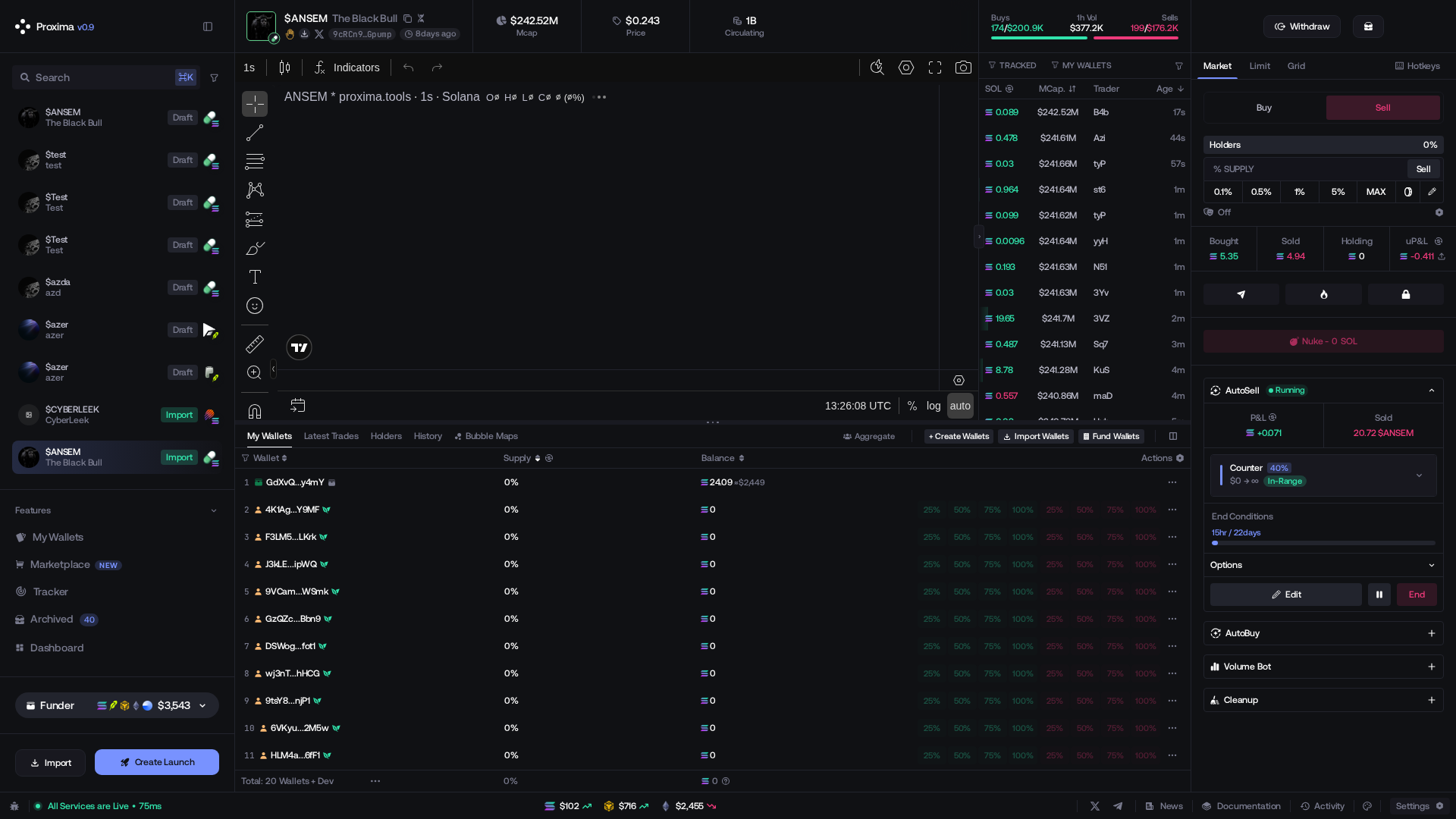
En-tête : token, réseau, contrat, indicateurs de marché, statut et actions du launch.
- Collaborate dans l’en-tête ouvre le partage d’accès et la gestion des permissions. Consultez Collaborer sur un launch.
- Instant Trade ouvre le panneau flottant de trading par dossier et wallet. Consultez le Panneau Instant Trade.
- Dans les paramètres du graphique,
 Pumpfun Callout et Fomo Thesis affichent ou masquent séparément les repères Fomoscan. Survolez un repère pour voir l’auteur, le texte, l’heure et les métriques disponibles ; son action externe ouvre le callout d’origine.

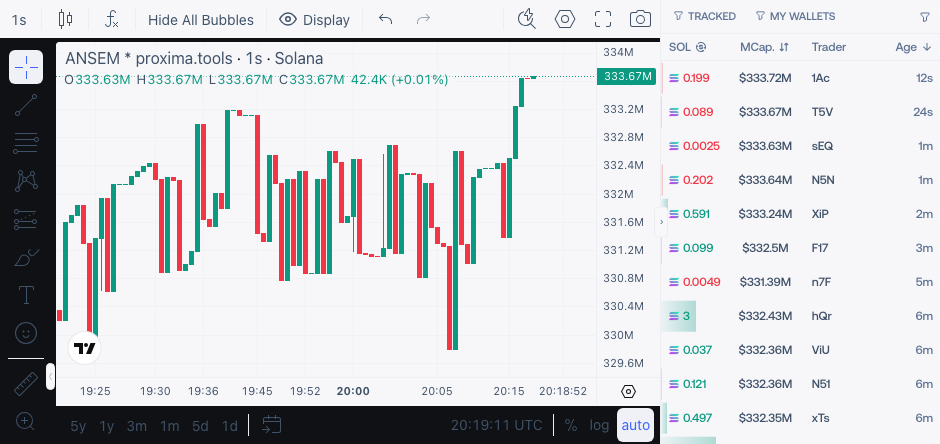
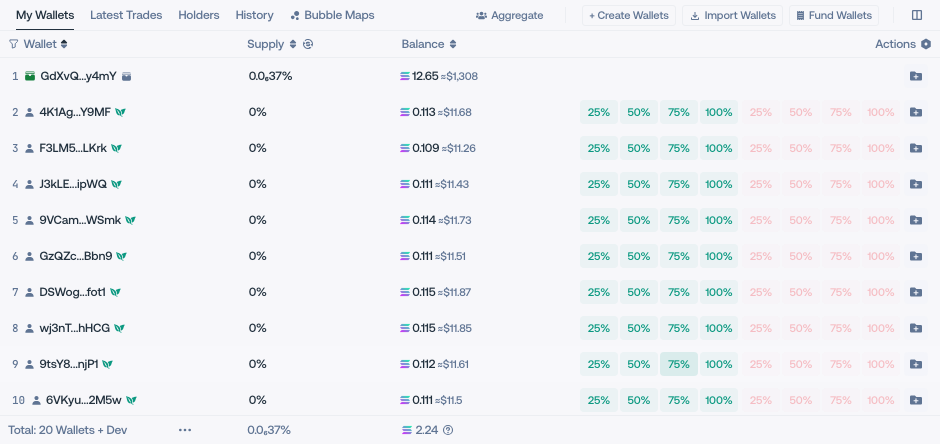
Contrôles du graphique
Graphique : vue du marché, repères de wallets, wallets suivis, bulles d’automatisation, plages de capitalisation et limites en attente, selon disponibilité.
Contrôles des wallets
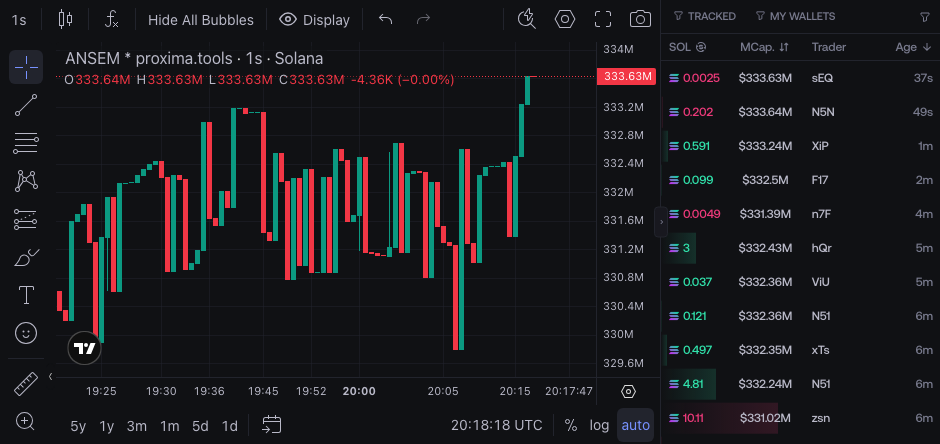
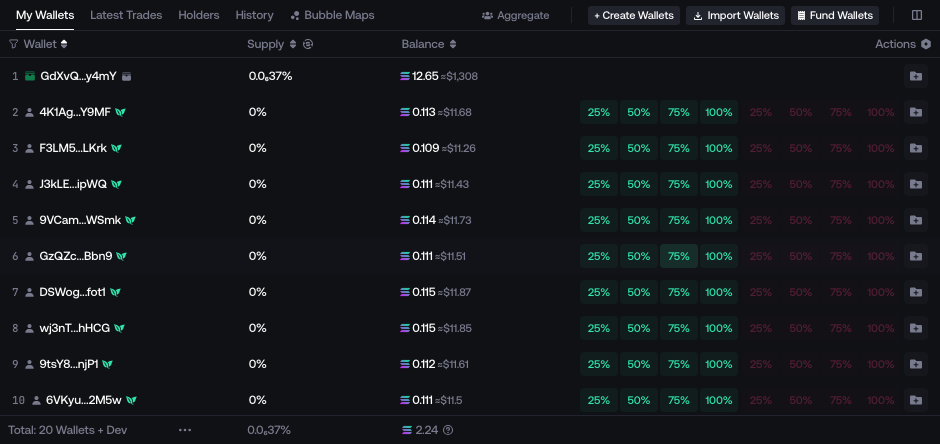
Soldes et activité : My Wallets, Latest Trades, Holders, History ou Bubble Maps, selon le launch.
Les sessions actives signalent les wallets utilisés par Auto-Buy, Auto-Sell, Volume Bot et Cleanup. Dans Latest Trades, filtrez par wallets du launch, adresse du trader, KOL ou origine du trade. Holders Distribution distingue Dev, Me, Pool et Outsiders, et affiche aussi Top 10 Holders.
Actions de My Wallets :
-
+ Create Wallets ajoute au launch des wallets nouvellement générés. Pour créer séparément des wallets de compte réutilisables, consultez Créer des wallets.
-
Import Wallets ajoute les wallets de compte sélectionnés qui ne font pas déjà partie du launch.
-
Fund Wallets ouvre le financement Live : sélection des wallets, formulaire, historique et confirmation.
Par défaut, DEV, MEV et holders temporaires sont exclus. Vérifiez source et destinataires ; ce parcours est distinct du Funding initial.
Consultez Financer des wallets pour les méthodes et contrôles des tâches.
-
Aggregate apparaît lorsque le launch compte plusieurs wallets holders. Il regroupe leurs lignes à l’affichage, sans consolider les fonds on-chain.
-
Contrôles d’exécution
Snipe apparaît pour un launch au statut Staged et déclenche les achats prévus des holders. Il est distinct des ordres manuels Buy / Sell . Voir Launch Settings.
Panneau droit : trades manuels, transferts, actions sur le token et automatisations.
- Un lancement avec custom quote peut afficher Swap des actifs de quote et un sélecteur de retrait de quote.
- Un lancement
 flap.sh éligible peut afficher Récompenses et frais du créateur.
 - Un lancement
 Printr non importé peut afficher Récompenses et frais du créateur.
  stonks.fun peut afficher Collect Fees et son parcours Nuke pour pool verrouillée.
Les contrôles dépendent du réseau, du launchpad, de l’état du token et des permissions conservées.