
Acheter et vendre des tokens
Sélectionnez les wallets du launch, réglez les montants et soumettez vos achats ou ventes manuels depuis le Live Workspace.
Par wallet
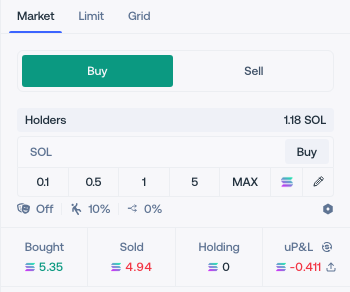
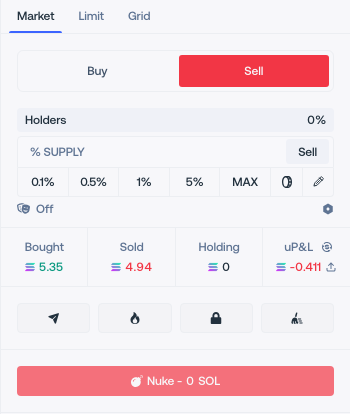
Buy à gauche, Sell à droite : un seul wallet.
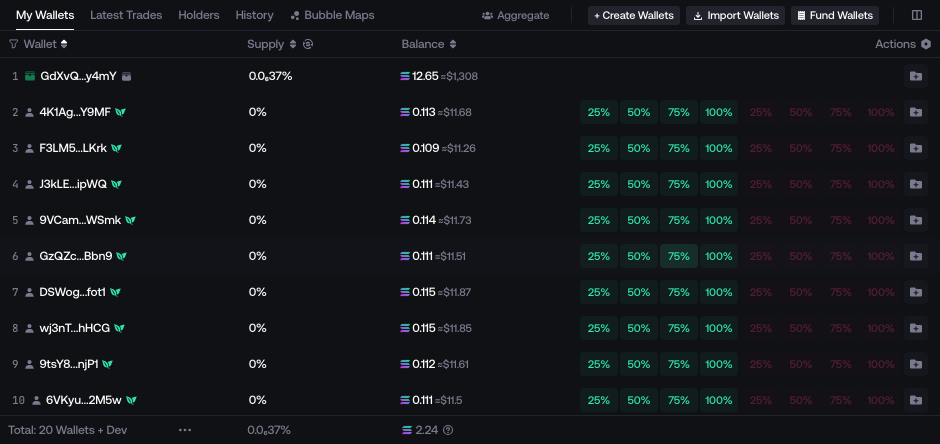
Panneau global
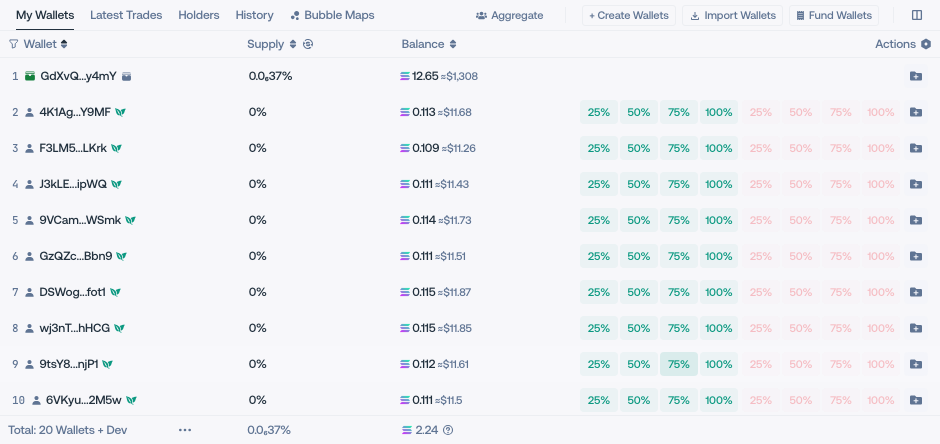
Choisissez Market , puis Holders pour les wallets de holders ou Deployer pour le wallet du deployer.
Le Panneau Instant Trade flottant est une surface distincte en un clic avec périmètre de dossiers et wallets. Les contrôles ci-dessous décrivent le panneau de trading manuel du launch.
Exemple : si SOL est affiché, saisir 0.1 permet d’acheter avec 0,1 SOL.
Buy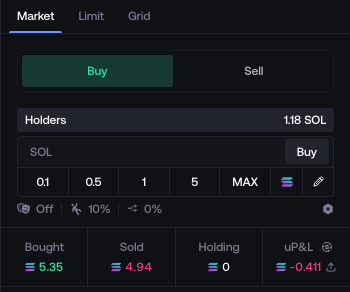 Sell
Sell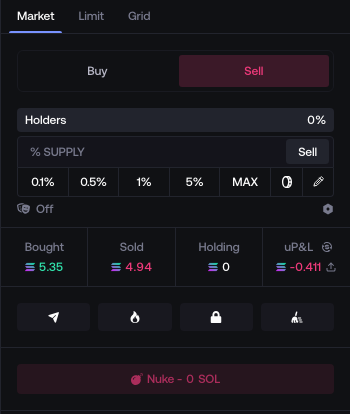
- Choisir les wallets
- Définir le montant
- Acheter ou vendre
Unités et modes de trading
Buy : saisissez un montant dans la devise de quote affichée ou utilisez % Balance. Sell : utilisez % Owned, ou % Supply / Token selon votre préférence de saisie. La vente avec une valeur cible en quote est disponible uniquement sur les réseaux SVM.
Market Achetez ou vendez au marché avec les wallets sélectionnés.
Le trading manuel ne nécessite pas un launch en mode Manual.
Vérifiez wallets, montant et soldes avant l’envoi. Contrôlez le résultat de chaque wallet avant de réessayer.
Settings du panneau
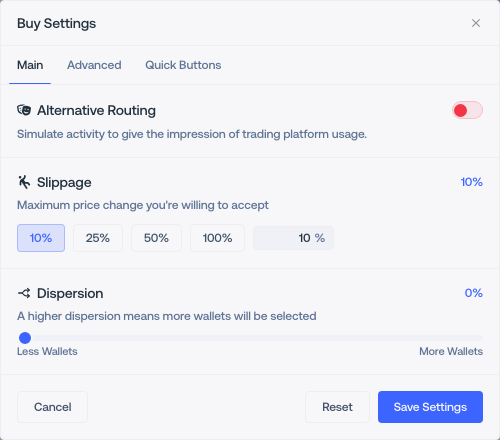
Ouvrez l’icône des réglages, ajustez Buy ou Sell, puis sélectionnez Save Settings.
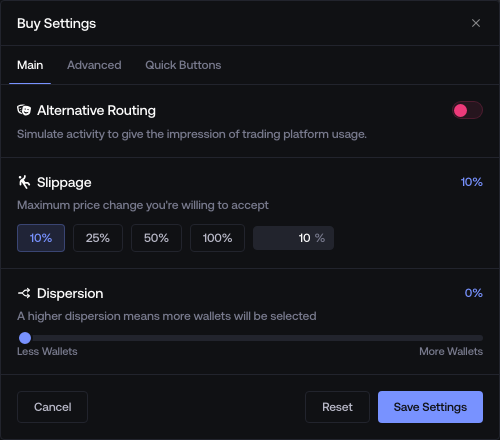
- Slippage : La variation de prix maximale acceptée.
- Dispersion : Combien de wallets participent.
- Wallet Selection : Quels wallets choisir.
- Amount Distribution : Comment répartir le montant de l’achat.
Dispersion, sélection et répartition concernent les achats multi-wallets.
Comment les wallets achètent
Stagger : Achetez wallet par wallet, avec le délai configuré.
Parallel : Envoyez les achats simultanément, dans des bundles séparés.
Achats multi-wallets uniquement, indépendamment du mode de launch. Parallel n’est pas Block-0 et ne garantit pas des prix identiques.
Options et disponibilité
Main : Slippage ; Dispersion pour les achats multi-wallets. Une dispersion plus élevée sélectionne davantage de wallets. Alternative Routing apparaît sur les réseaux compatibles.
Advanced, achats multi-wallets uniquement : Wallet Selection (Random, Low Tokens, High Tokens) et Amount Distribution (Equal, Random avec écart, Weighted selon le solde natif).
Quick Sell définit vos montants de vente prédéfinis. Alternative Routing apparaît sur les réseaux compatibles.
Réglages Sell disponibles
Quick Buttons, avec Main → Alternative Routing sur les réseaux compatibles. Pas de Slippage , Dispersion ni d’onglet Advanced comme côté Buy.
Quick Buttons
- Quick Buy / Quick Sell : modifiez les montants prédéfinis pour la catégorie de wallets et l’unité.
- Instant Trade : activé, les boutons rapides envoient le trade ; désactivé, ils remplissent le montant.
- Confirm Dev Trades : confirmez les trades du deployer. Les deux interrupteurs sont communs à Buy et Sell.
Paramètres généraux
Personnalisez les contrôles de trading et les raccourcis dans Settings.
Autres modes d’ordre
Limit et Grid apparaissent uniquement sur les réseaux et launchpads compatibles.
Limit
Définissez un montant et une market cap cible. La cible d’achat est inférieure ou égale à la market cap actuelle ; celle de vente, supérieure ou égale.
Grid
Répartissez le montant sur plusieurs niveaux de market cap, toujours avec les achats en dessous et les ventes au-dessus.
Ces modes créent ou mettent à jour des Limit Orders dans Auto Buy / Auto Sell ou Auto Buy / Auto Sell. Vérifiez wallets et limites : une session existante conserve son délai initial et ses conditions d’arrêt globales.
Nuke : confirmation et wallets concernés
Nuke vend tous les tokens des wallets inclus.

Wallets concernés et détails de confirmation
Nuke utilise les réglages Sell enregistrés. Include Dev ajoute le wallet développeur ; Consolidate Supply regroupe la supply concernée avant la vente.
Vérifiez la valeur, Include Dev Wallet si disponible et Consolidate Supply avant Confirm Nuke. Cette confirmation est distincte de la 2FA du compte.
 stonks.fun Nuke sur une pool verrouillée
stonks.fun peut proposer un Nuke pour les pools verrouillées, distinct d’une vente au marché classique.
Vérifiez le résultat de chaque wallet et son solde actuel. Ne relancez pas immédiatement après un échec partiel ou signalé.