
Auto Buy / Auto Sell
Configurez les achats et ventes automatiques dans le Live Workspace : stratégies, limites et suivi de session.
Ouvrez AutoBuy ou AutoSell dans le panneau droit d’un lancement live, puis sélectionnez Configure.
Type
Choisissez ce qui déclenche vos trades automatiques. Vous pouvez combiner les modes avec Add Strategy.
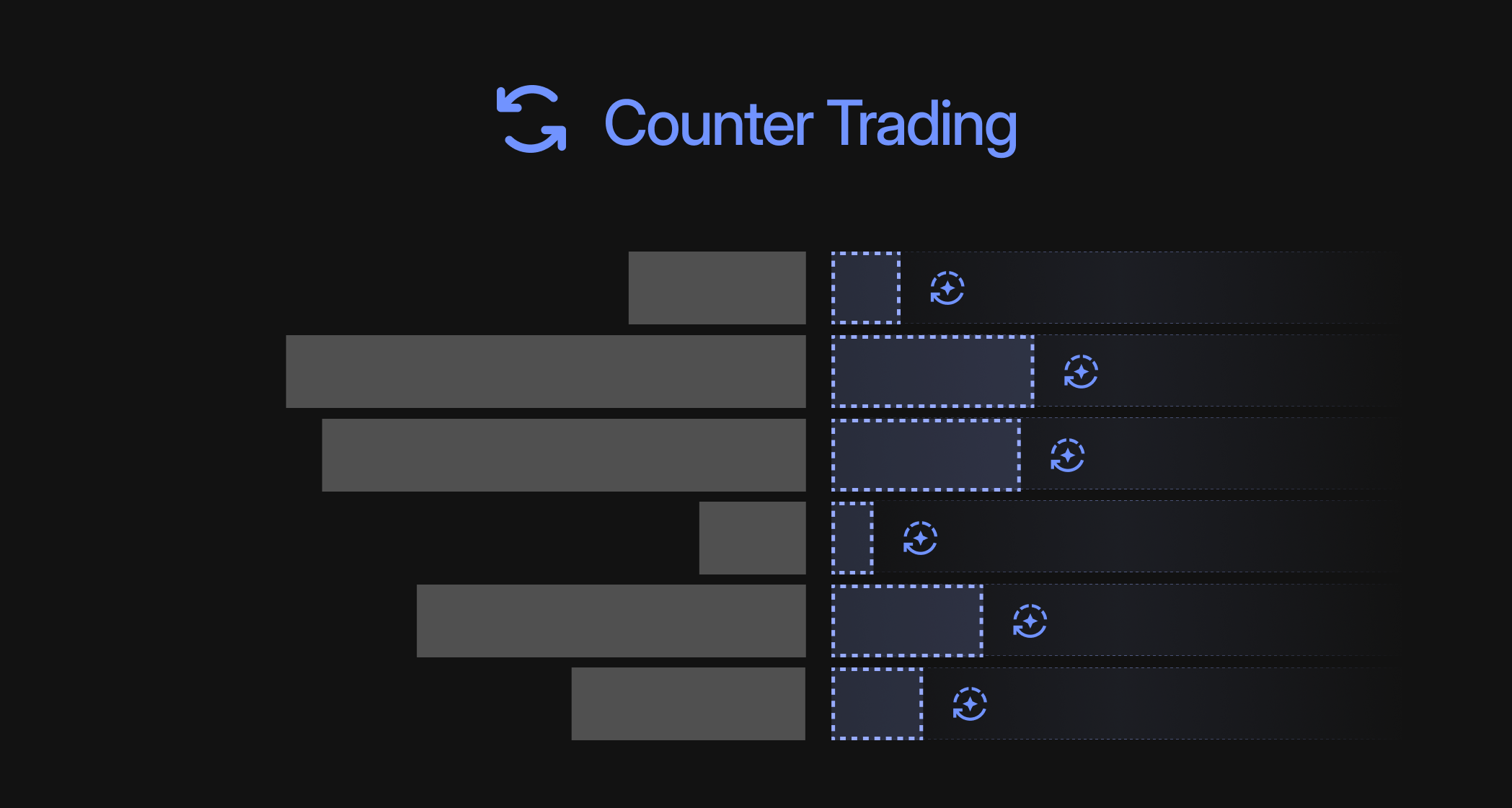
Counter Trading prend le sens opposé aux trades observés : AutoBuy achète après les ventes ; AutoSell vend après les achats.
Trigger Condition
Rate (%) définit la probabilité de réponse. Min. actif de quote et Min. Token fixent le minimum du trade observé.
40 % de chances par tradeRate 40%Trade 1 1Validé 1Replication Factor
Le montant de votre trade par rapport au trade observé.
AutoBuy · 20%Replication 20%Vente 1Achat 0.2Minimum par trade (facultatif)
Montant à accumuler avant de trader, distinct du filtre de déclenchement.
Min. 0.1Accumulé 0.1 / 0.1Trade +0.025Achat 0.1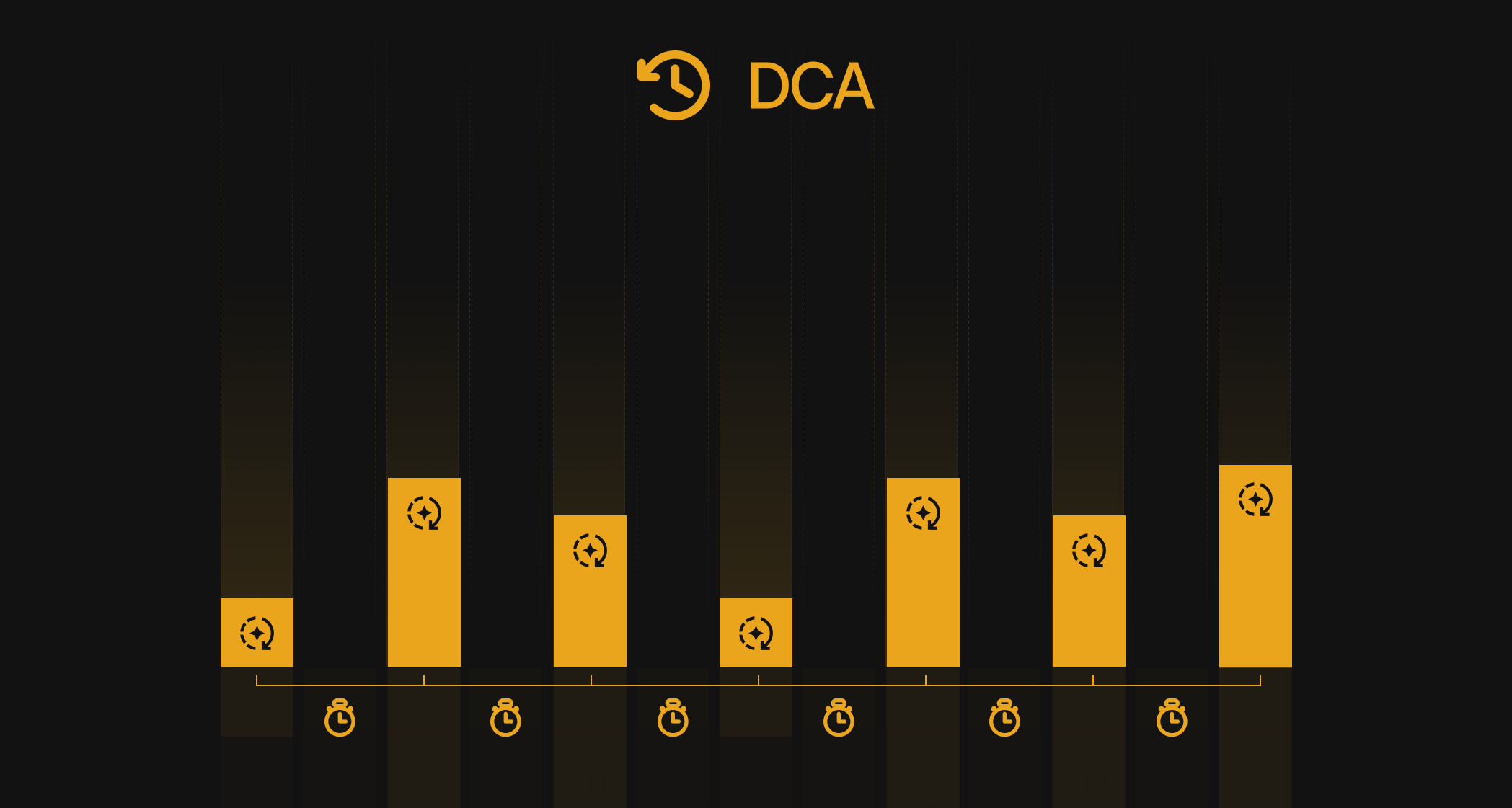
Le DCA répartit vos achats ou vos ventes dans le temps en passant un trade à intervalle fixe.
- Fixed Amount : utilisez le même montant à chaque trade.
- Randomized : faites varier le montant entre Min Amount et Max Amount.
- Interval : réglez le temps entre les trades, jusqu’à 24 heures. Seuls les montants sont aléatoires ; l’intervalle reste fixe.
AutoBuy · DCA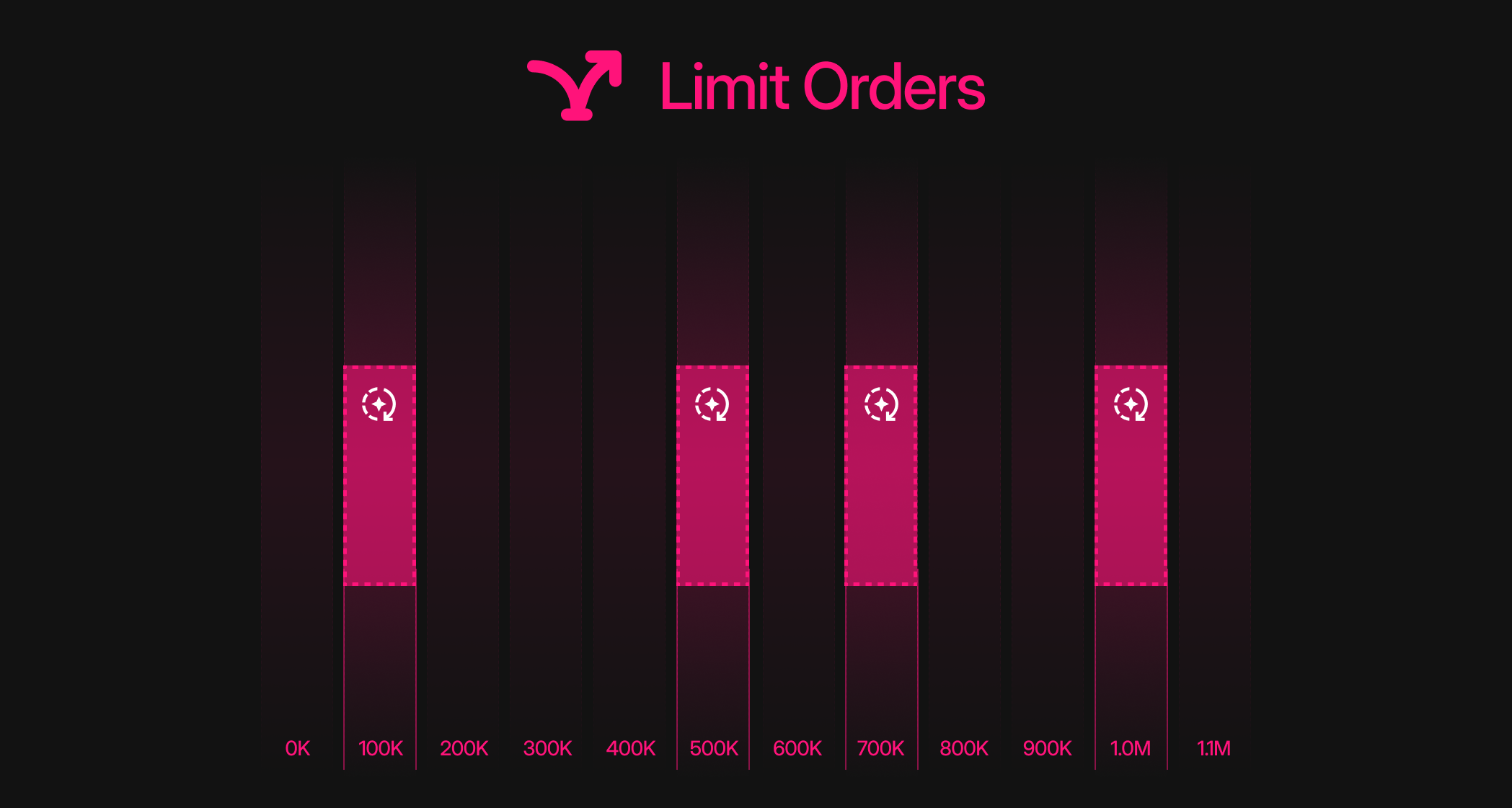
Limit Orders programme des achats ou des ventes aux niveaux de capitalisation que vous choisissez. Réglez un montant et une cible Market Cap (USD) pour chaque ordre.
AutoBuy : montant + market cap cible en USD par ligne, avec des cibles de plus en plus basses.
AutoSell : quantité de tokens + market cap cible en USD par ligne, avec des cibles de plus en plus hautes.
AutoSell · Limit OrdersMarket Cap Range (facultatif)
Définir les plages de market cap d’AutoSell Permet de choisir la plage de market cap dans laquelle la stratégie peut acheter ou vendre.
Market Cap Range$60KIn-RangeEnd Conditions (facultatif)
Limitez le montant, la durée ou les deux. La première limite atteinte arrête cette stratégie.
La première limite atteinteAdvanced Options
Whitelist (facultatif)
Ignore les trades de ces adresses dans Counter Trading. Les wallets du plan de lancement sont inclus par défaut.
Choisir les wallets (facultatif)
Choisissez les wallets utilisés par la session pour acheter ou vendre.
Délai de démarrage (facultatif)
Définissez le délai avant que la session commence à trader.
Slippage (facultatif)
Slippage maximal autorisé par trade. Si le champ est vide : 5 % pour Auto-Buy, aucune protection de prix pour Auto-Sell.
Suivi et modification
PausePause en un clic. Reprenez quand vous voulez.
EditModifiez sans tout reconfigurer.
EndArrêtez la session.


